
はじめに:エラー通知は「Googleからの親切なアドバイス」

ある日突然、Googleから「貴サイトで新しい問題が検出されました」というメールが届き、驚いたことはありませんか?
「何か悪いことをしてペナルティを受けたのではないか?」と不安になるかもしれませんが、安心してください。サーチコンソールのエラー通知は、いわば「サイトの健康診断結果」です。Googleが「ここを直せばもっと快適にサイトを読み込めるよ」と親切に教えてくれているヒントなのです。
放置すると検索順位の下落や、ページが検索結果から消えてしまうリスクがありますが、正しく対処すればサイトの評価をさらに高めるチャンスになります。本記事では、Web担当者が直面しやすいエラーの原因と、その具体的な解決策をわかりやすく整理しました。
1. エラーを放置するとどうなる?

エラーが発生しているということは、Googleのクローラー(サイトを巡回するロボット)があなたのサイトを正しく読み込めていない、あるいは内容を適切に評価できていない状態です。
- 検索順位の低下: 重要なページが読み込めないと、評価が下がる可能性があります。
- インデックス未登録: そもそもGoogleのデータベースに登録されず、検索結果に一切表示されなくなります。
- ユーザーの離脱: リンク切れや表示のガタつきは、訪問者のストレスになり、成約(コンバージョン)の機会を逃します。
2. サーチコンソールエラーの確認方法
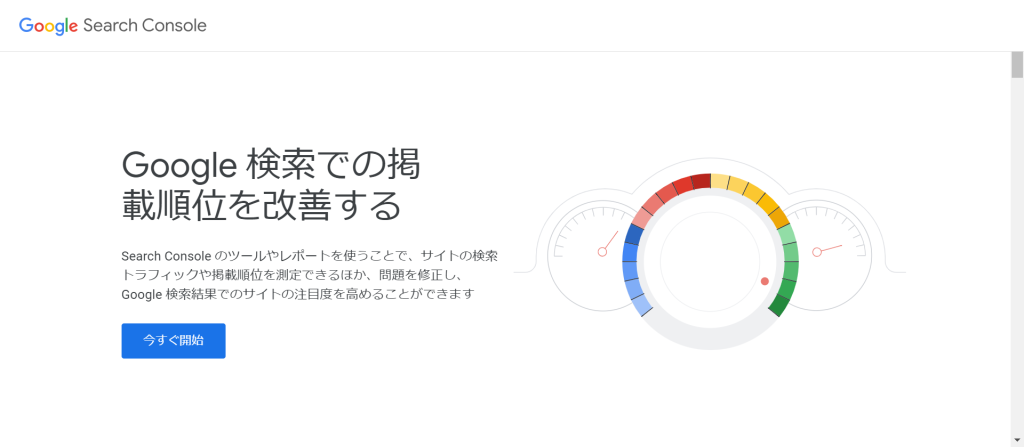
まずは、どこにどんな問題があるかを確認しましょう。
- Googleサーチコンソールにログインします。
- 左メニューの「インデックス」から「ページ」(以前のカバレッジ)をクリックします。
- 画面中央の「未登録」などの項目から、下部に表示される「ページがインデックスされなかった理由」のリストを確認します。
- 各エラー項目をクリックすると、具体的なURLのリストが表示されます。
3. 【原因別】サーチコンソールエラーの対処法一覧
特によく発生するエラーを分類してまとめました。
① サーバー・通信系のエラー
サーバー側で何らかの問題が起き、Googleがサイトにたどり着けなかった状態です。
| エラー名 | 原因の目安 | 対処法 |
|---|---|---|
| サーバーエラー(5xx) | サーバーの負荷、設定ミス、メンテナンス中 | サーバーの稼働状況を確認。一時的な負荷なら様子を見る。頻発するならサーバー会社へ相談。 |
| リダイレクトエラー | 転送設定がループしている、または転送回数が多すぎる | 転送設定を見直す。A→B→Aのようなループや、5回以上の連続転送を解消する。 |
② アクセス制限・設定系のエラー
設定によって意図的に、あるいは誤ってGoogleをブロックしている状態です。
| エラー名 | 原因の目安 | 対処法 |
|---|---|---|
| noindexタグによって除外されました | 検索拒否のタグが埋め込まれている | 検索結果に出したいページなら、HTML内の「noindex」タグを削除する。 |
| robots.txtによってブロックされました | robots.txtファイルでクローラーを拒否している | robots.txtの記述を確認し、必要なページへのアクセスを許可(Allow)する。 |
| 未認可のリクエスト(401) / 403 | パスワード制限やアクセス禁止設定 | 公開したいページならアクセス制限を解除。会員限定ページならそのままでOK。 |

③ ページが存在しない系のエラー
URLの変更やページの削除によって発生する問題です。
| エラー名 | 原因の目安 | 対処法 |
|---|---|---|
| 見つかりませんでした(404) | ページが削除された、またはURLが変更された | 意図的な削除なら放置でOK。誤って削除したならページを復元するか、新URLへ301リダイレクトを行う。 |
| ソフト404 | 内容が薄すぎて「実質404」と判定された | コンテンツを充実させるか、不要なら完全に削除して正しい404ステータスを返す。 |

④ インデックス・重複系のエラー
Googleが認識はしているものの、登録を見送っている状態です。
- 検出 – インデックス未登録: GoogleがURLは見つけたが、まだ中身を見て(クロールして)いない状態です。サイトの負荷を考えて順番待ちをしているだけなので、基本は放置で構いません。急ぐ場合は「URL検査」からリクエストを送りましょう。
- クロール済み – インデックス未登録: 中身は見たけれど「登録する価値が低い」と判断された状態です。コンテンツの質を高めるか、内部リンクを強化する必要があります。
- 重複しています: 他のページと内容がそっくりだと判断されています。代表となる「正規ページ」をGoogleに伝えるため、カノニカル(canonical)タグを設定しましょう。
4. ユーザー体験(エクスペリエンス)のエラー
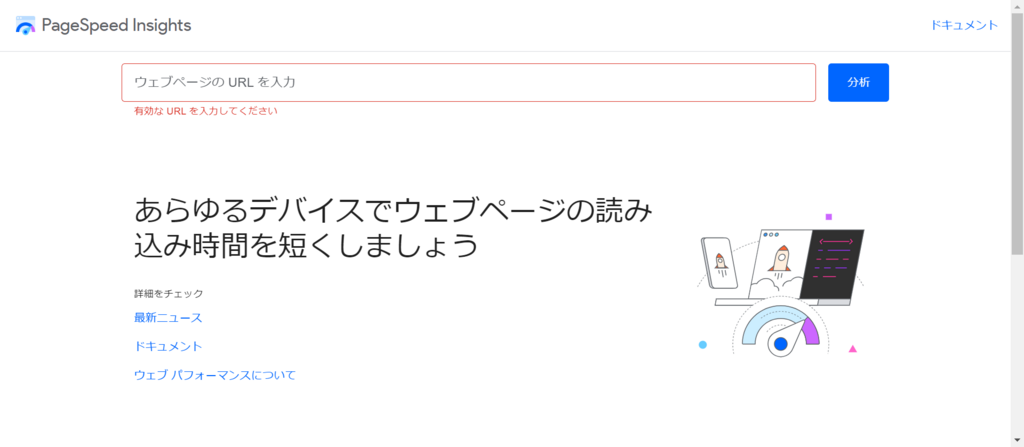
2024年以降、Googleは「操作の快適さ」をより厳しくチェックするようになっています。
- LCPの問題(読み込み速度): メインコンテンツの表示が遅い。画像の圧縮やサーバーの高速化が必要です。
- INPの問題(応答性): クリックした後の反応が遅い。不要なプログラム(JavaScript)の削減が必要です。
- CLSの問題(レイアウトのズレ): 読み込み中に画像がガタッと動く。画像サイズ(width/height)をあらかじめ指定することで解消できます。
5. 修正が終わったら「修正を検証」を忘れずに
エラーの原因を解消しただけでは、サーチコンソールの表示はすぐには変わりません。
エラーの詳細画面にある「修正を検証」というボタンをクリックしましょう。これによりGoogleに対して「直し終わったので、もう一度確認してください」と合図を送ることができます。数日から数週間後に、無事に解決したかどうかの結果が届きます。
まとめ:定期的なチェックでサイトの信頼を守る
サーチコンソールのエラーは、初心者の方には難しく見えるかもしれませんが、一つひとつのメッセージを紐解けば、必ず解決の糸口が見つかります。
重要なのは、「すべてをゼロにすることに固執しすぎない」ことです。例えば、削除した古いページが404エラーとして残っていても、それが意図通りであれば問題ありません。
「どのエラーが重要で、どれが放置可能なのか」を見極める習慣をつけることが、効率的なWebサイト運営の第一歩となります。
※サーチコンソールの初期登録方法については「Googleサーチコンソールの登録方法:初心者向けガイド」を別途用意していますので、併せてご活用ください。