

はじめに:なぜ「登録」がWeb担当者の最優先事項なのか?
「新しいWebサイトを公開したのに、なかなかGoogleの検索結果に出てこない」
「上司から『SEO対策の状況はどうなっている?』と聞かれたが、何と答えればいいかわからない」
Webサイトの運営を任された担当者にとって、最初の大きな壁が「Googleにサイトを正しく認識させること」です。そのために不可欠なツールが、Googleサーチコンソールです。
サーチコンソールは、Googleから見たあなたのサイトの「診断書」であり、登録することで初めてGoogleとの対話が始まります。この記事では、初心者の方が迷わず登録を完了し、さらに「なぜ登録が必要なのか」を上司や社長へ自信を持って説明できる状態になるまでを徹底サポートします。
1. 登録前に知っておきたい!2つのプロパティタイプの違い
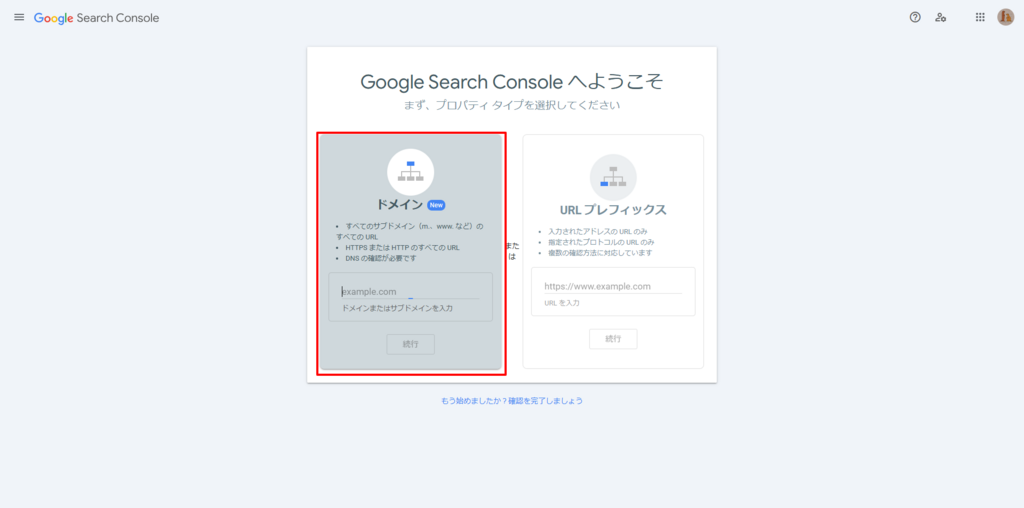
Googleサーチコンソールを使い始める際、最初に行うのが「プロパティ(管理対象)」の登録です。ここでは「ドメイン」と「URLプレフィックス」という2つの選択肢が出てきます。
上司に「どっちで登録したの?」と聞かれた際、論理的に答えられるよう、以下の違いを把握しておきましょう。
| 比較項目 | ドメイン プロパティ | URLプレフィックス プロパティ |
|---|---|---|
| 管理範囲 | サイト全体(サブドメインやhttp/httpsをすべて含む) | 特定のURL配下のみ(入力したURLと完全一致する範囲) |
| おすすめの人 | サイト全体を一元管理したい中〜大規模サイト | 特定のディレクトリや、設定を簡単に済ませたい初心者 |
| 認証の難易度 | 高い(DNSレコードの設定が必要) | 低い(HTMLタグの設置など複数の方法がある) |
| 説明のポイント | 「漏れなく全体を網羅して管理できます」 | 「主要なページを素早く確実に管理できます」 |
初心者は、まず「URLプレフィックス」から始めるのがスムーズです。
2. 【図解不要】Googleサーチコンソールの登録ステップ

Googleアカウントにログインした状態で、以下の手順を進めてください。
ステップ1:プロパティの追加
Googleサーチコンソールの公式サイトにアクセスし、「今すぐ開始」をクリックします。画面左上のメニューから「プロパティを追加」を選択します。
ステップ2:URLの入力
先ほどの比較表を参考に、右側の「URLプレフィックス」の入力欄に自社サイトのURL(例:https://www.example.com/)を入力し、「続行」をクリックします。
ステップ3:所有権の確認(ここが最重要!)
「所有権の確認」とは、あなたがそのサイトの正当な管理者であることをGoogleに証明する手続きです。主に以下の方法がありますが、「HTMLタグ」を使う方法が最も一般的で簡単です。
- HTMLタグ方式(おすすめ)
表示された「メタタグ」をコピーし、WebサイトのトップページのHTML内(<head>セクション)に貼り付けます。貼り付けた後にサーチコンソールの画面で「確認」ボタンを押せば完了です。 - Googleアナリティクス連携
すでにGA4を導入している場合、同じGoogleアカウントであれば「確認」ボタンを押すだけで自動認証されます。 - DNSレコード方式
「ドメイン」プロパティを選んだ場合に必要です。ドメイン管理会社(お名前.comなど)の管理画面で、Googleが発行した文字列を登録します。
3. 登録完了後、最初にやるべき「3つの初期設定」

登録して満足してはいけません。データを正しく蓄積し、SEOを加速させるために以下の「最初のアクション」をすぐに行いましょう。
① XMLサイトマップの送信
Googleのクローラー(巡回ロボット)に対して、「私のサイトにはこんなページがあります」という地図を渡す作業です。
- やり方: メニューの「サイトマップ」を選択し、サイトマップのURL(例:sitemap.xml)を入力して送信します。
- 効果: 新しい記事を公開した際、Googleがより早く見つけてくれるようになります。
② URL検査によるインデックスリクエスト
「公開したばかりのページを今すぐ検索結果に出したい!」という時に使います。
- やり方: 画面上部の検索窓にURLを入力し、「インデックス登録をリクエスト」をクリックします。
- 効果: Googleに優先的な巡回を促し、検索結果への反映を早めます。
③ Googleアナリティクス(GA4)との連携
サーチコンソールのデータ(サイトに来る前の動き)と、GA4のデータ(サイトに来た後の動き)を合体させます。
- やり方: GA4の管理画面にある「Search Consoleのリンク」から設定します。
- 効果: どのキーワードで入ってきた人が、最終的に問い合わせ(CV)に至ったかが一目でわかるようになります。

4. 上司・社長を納得させる「登録のメリット」説明シート

登録方法を説明するだけでなく、導入の価値をビジネスの言葉で伝えましょう。
- リスク回避: 「サイトがハッキングされたり、Googleからペナルティを受けたりした際、真っ先に通知が届く唯一の公式窓口です。有事の際の守りとして必須です。」
- 機会損失の発見: 「『表示はされているがクリックされていないページ』がわかります。広告費をかけずに、タイトルを直すだけで集客を増やせるチャンスを見つけられます。」
- モバイル対応のチェック: 「スマホで見たときにボタンが近すぎて押しにくい、などの技術的エラーを自動で教えてくれます。顧客満足度を下げないための品質管理ツールです。」
まとめ:登録はSEOの「スタート地点」
Googleサーチコンソールの登録は、Webサイトという店舗に「監視カメラ」と「お客様アンケート」を同時に設置するようなものです。
登録した直後はデータが表示されず不安になるかもしれませんが、数日から1週間ほどで「どんな言葉で検索されているか」が動き始めます。まずはURLプレフィックスでの登録とサイトマップの送信を今日中に完了させ、Googleとの信頼関係を築き始めましょう。